
Configuración de Cuenta GitHub y Visual Studio Code
Configura tu entorno de desarrollo profesional con GitHub y Visual Studio Code. Crearás tu primer repositorio, publicarás un sitio web en vivo y establecerás la base para tu portafolio de localización web.
Resumen General
Quienes desarrollan software a menudo usan una combinación de Visual Studio Code y GitHub para proyectos de programación, y los equipos usan GitHub para colaborar en proyectos de programación. Vas a crear la cuenta de GitHub donde construirás tu portafolio de localización web. En esta página, también encontrarás instrucciones sobre cómo conectar tu cuenta de GitHub a Visual Studio Code.
¿Qué es GitHub?
GitHub es una plataforma web para control de versiones y colaboración. Permite a quienes desarrollan y a profesionales de la localización trabajar juntes en proyectos, rastrear cambios y administrar repositorios de código. Para aprender más sobre GitHub y Git, visita la documentación oficial:
¿Qué es Visual Studio Code?
Visual Studio Code (VS Code) es un editor de código gratuito y potente que admite múltiples lenguajes de programación y ofrece funciones como resaltado de sintaxis, depuración e integración con Git. Es una herramienta esencial para el desarrollo web y el trabajo de localización. Para aprender más sobre VS Code, visita:
Parte 1: Configura tu Cuenta de GitHub
Crea tu Cuenta
Navega a https://github.com y regístrate para crear una cuenta. Si ya tienes una cuenta de GitHub, puedes omitir este paso.
Habilita la Autenticación de Dos Factores
Una vez que hayas creado y verificado tu cuenta, habilita la autenticación de dos factores navegando a Configuración de cuenta → Contraseña y autenticación → Habilitar 2FA.
Configura tu Perfil
Haz clic en Editar perfil. Agrega una imagen de avatar, tu nombre y una breve biografía. También puedes agregar tu correo electrónico y enlaces a redes sociales relevantes para hacer tu perfil profesional y completo.
Parte 2: Instala Git en tu Computadora
Para Windows
- Descarga Git desde https://git-scm.com/download/win
- Ejecuta el instalador
- Usa la configuración predeterminada (recomendado para principiantes)
- Completa la instalación
Para macOS
- Abre Terminal
- Escribe:
git --version - Si Git no está instalado, macOS te pedirá que instales Xcode Command Line Tools
- Sigue las indicaciones para instalar
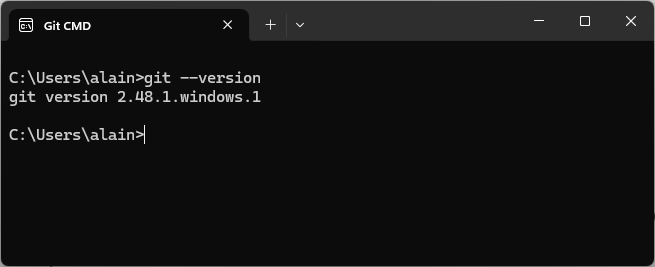
Verifica la Instalación de Git
- Abre Git CMD (Windows) o Terminal (macOS/Linux)
- Escribe:
git --version - Deberías ver un número de versión (ej., "git version 2.43.0")
Parte 3: Configura Git
Establece tu Identidad
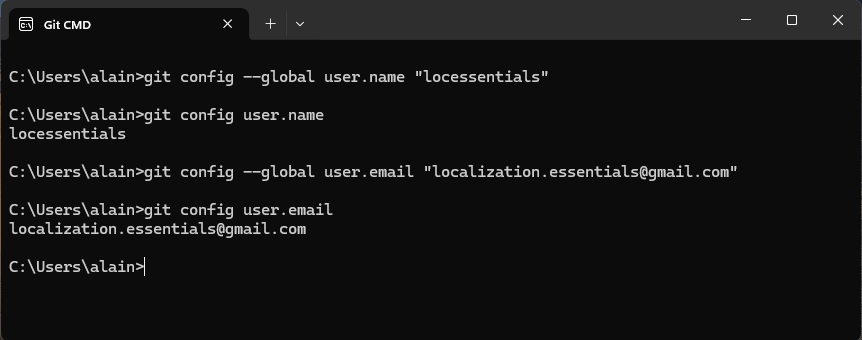
Abre Git CMD (Windows) o Terminal (macOS/Linux) y ejecuta los siguientes comandos:
- Establece tu nombre de usuario de GitHub:
git config --global user.name "tu nombre de usuario" - Verifica que tu nombre de usuario se configuró correctamente:
git config user.name - Establece tu correo electrónico (usa el mismo correo electrónico de tu cuenta de GitHub):
git config --global user.email "tu.correo@ejemplo.com" - Verifica que tu correo electrónico se configuró correctamente:
git config user.email
Parte 4: Descarga e Instala Visual Studio Code
Instala VS Code
Si aún no has instalado Visual Studio Code:
- Ve a https://code.visualstudio.com
- Haz clic en Descargar para tu sistema operativo
- Instala VS Code siguiendo las indicaciones del instalador
- Inicia VS Code
Parte 5: Crea un Repositorio en GitHub
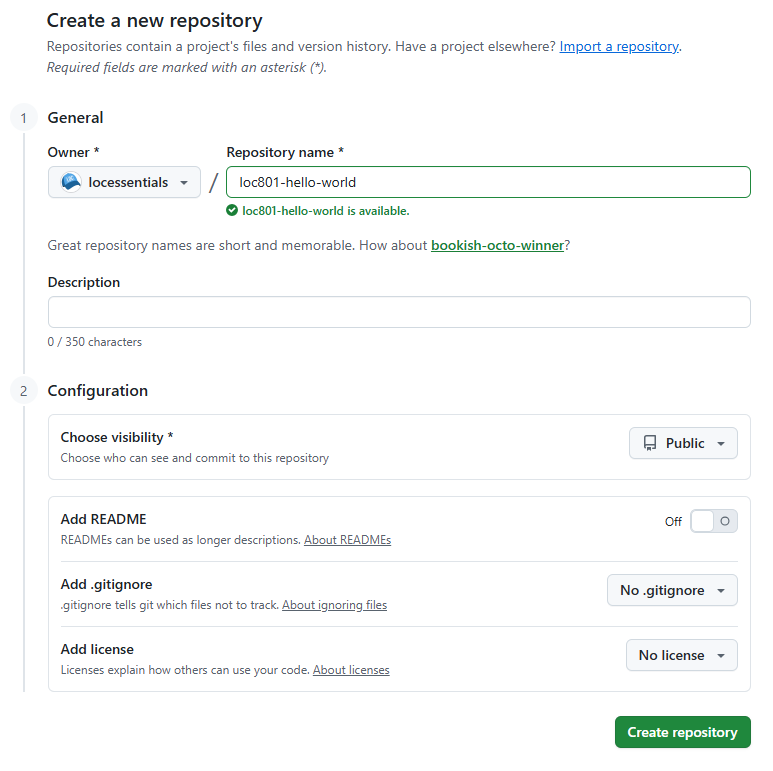
Crea tu Primer Repositorio
- Navega a GitHub y asegúrate de haber iniciado sesión en tu cuenta
- Haz clic en el ícono + en la esquina superior derecha y selecciona New repository
- Nombre del repositorio:
loc801-hello-world - Selecciona Public (para que puedas compartir tu trabajo)
- No es necesario agregar un README o una licencia en este momento
- Haz clic en Create repository
Parte 6: Agrega un Archivo a tu Repositorio
Crea tu Primer Archivo HTML
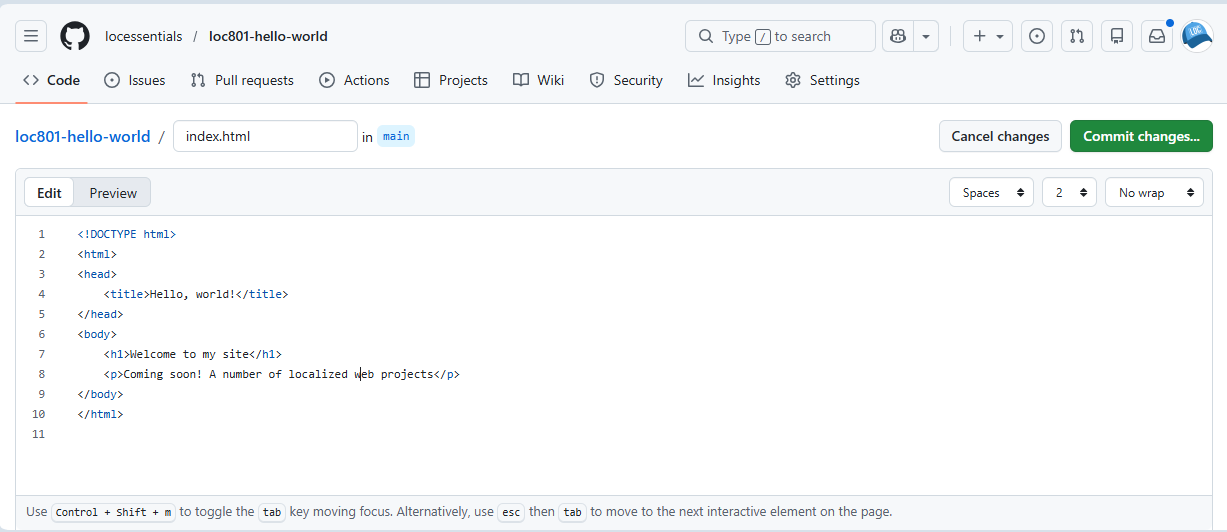
- En tu nuevo repositorio en GitHub.com, haz clic en el enlace "creating a new file" en el cuadro azul claro de Quick setup
- Nombra el archivo:
index.html - Copia y pega este código en el archivo:
<!DOCTYPE html>
<html>
<head>
    <title>¡Hola, mundo!</title>
</head>
<body>
    <h1>Bienvenides a mi sitio</h1>
    <p>¡Próximamente! Una serie de proyectos web localizados</p>
</body>
</html>- Haz clic en Commit changes… Puedes actualizar el mensaje del commit y agregar una descripción extendida si deseas
Parte 7: Clona tu Repositorio a tu Computadora
Obtén la URL del Repositorio
- En la página principal de tu repositorio en GitHub.com, haz clic en el botón verde Code
- Asegúrate de que HTTPS esté seleccionado (no SSH) y haz clic en el ícono de copiar para copiar la URL (se verá así:
https://github.com/tunombredeusuario/loc801-hello-world.git)
Clona el Repositorio
- Abre Git CMD (Windows) o Terminal (macOS/Linux) y navega a la ubicación de carpeta donde deseas almacenar el proyecto. Por ejemplo:
cd C:\Users\alain\OneDrive\Documents\GitHub - Clona el repositorio:
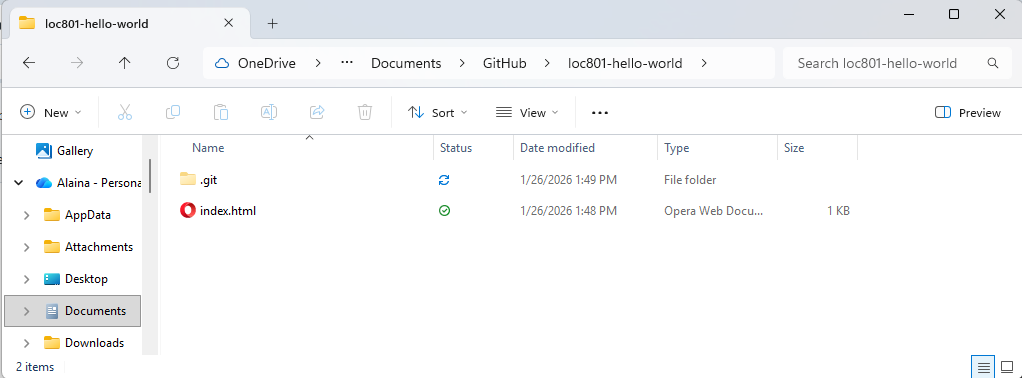
git clone https://github.com/tunombredeusuario/loc801-hello-world.git - Una carpeta con el nombre de tu repositorio que contiene tu archivo
index.htmldebería estar ahora en la ubicación que indicaste
Abre en Visual Studio Code
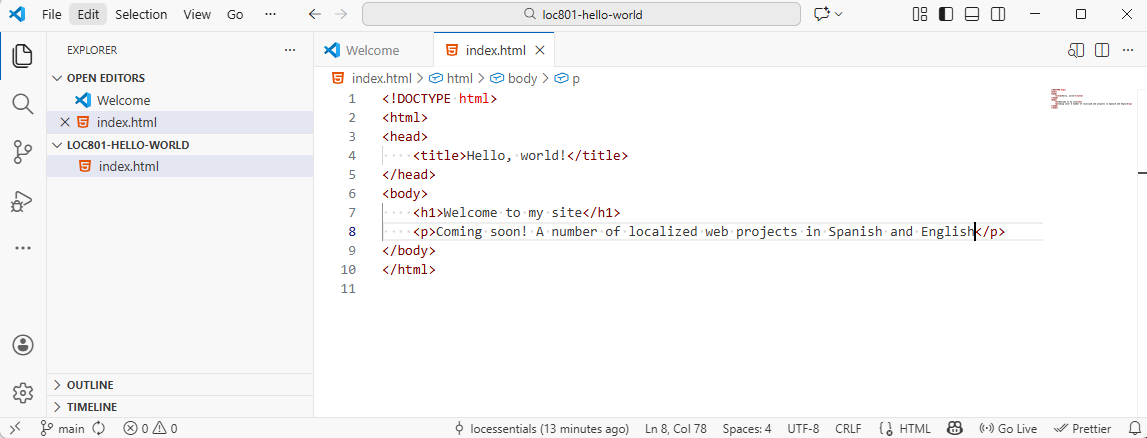
- Abre la carpeta del repositorio en Visual Studio Code navegando a File → Open folder
- Haz algunos cambios al contenido del archivo en VS Code, respetando la estructura del código HTML
Envía los Cambios a GitHub
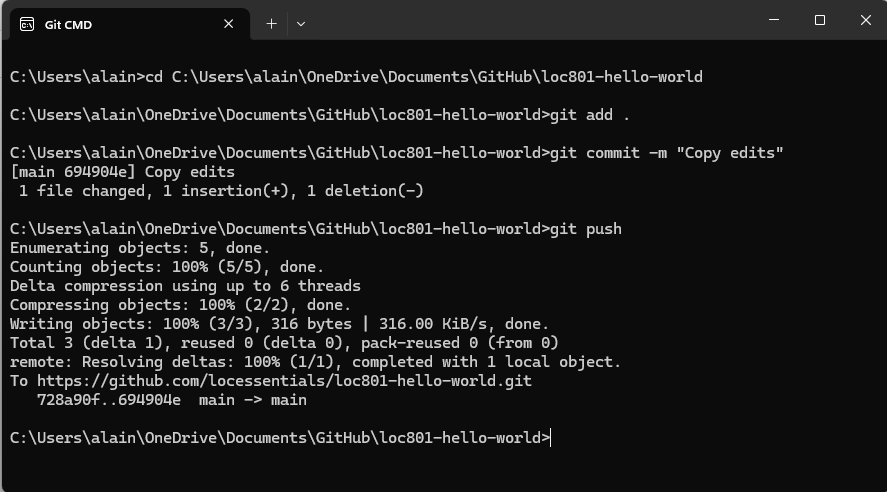
Ahora, envía los cambios a tu repositorio en GitHub. En Git CMD/Terminal:
- Navega a la carpeta del repositorio usando el comando
cd git add .git commit -m "Descripción de la actualización"git push
Navega de regreso a tu repositorio en GitHub y observa las actualizaciones.
Parte 8: Habilita GitHub Pages (¡Haz tu Sitio Visible!)
Configura GitHub Pages
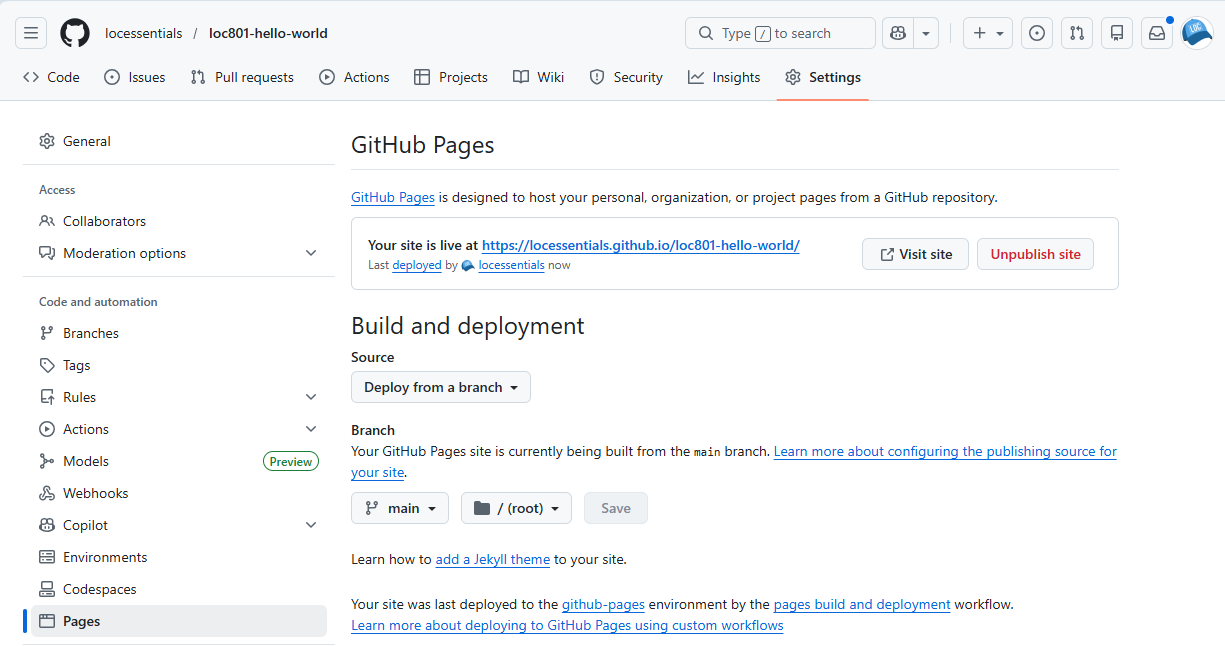
- Navega a la configuración del repositorio (no la configuración de tu cuenta)
- En la barra lateral izquierda, desplázate hacia abajo y haz clic en Pages
- En Source, selecciona Deploy from a branch
- En Branch, elige main del menú desplegable
- Mantén la carpeta configurada en / (root)
- Haz clic en Save
Espera el Despliegue
- GitHub mostrará un mensaje indicando que tu sitio se está desplegando
- Actualiza la página después de unos 30 segundos
- Verás un mensaje: "Your site is live at
https://tunombredeusuario.github.io/loc801-hello-world/"
Visita tu Sitio en Vivo
- Haz clic en el botón Visit site o copia la URL
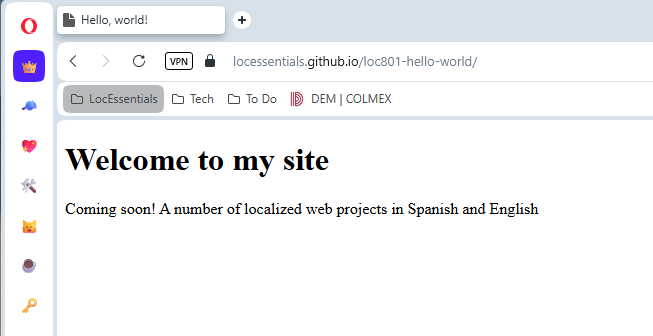
- ¡Tu página Hello World ahora está en vivo en internet!
- La URL de tu sitio siempre será:
https://tunombredeusuario.github.io/loc801-hello-world/
- • Puede tomar 1-2 minutos para que tu sitio aparezca la primera vez
- • Cada vez que envíes cambios a GitHub, tu sitio se actualizará automáticamente
- • Puedes compartir esta URL con cualquier persona - es públicamente accesible
- • ¡Esto es perfecto para mostrar tu portafolio de localización a posibles empleadores o clientes!
Lo que Viene a Continuación
Ahora que tienes Git y GitHub configurados con VS Code y tu primer sitio web en vivo, ¡estás liste para comenzar a trabajar en proyectos de localización! En las próximas lecciones:
- Aprenderás más sobre cómo trabajar en Visual Studio Code
- Aprenderás sobre la estructura HTML y cómo identificar contenido traducible
- Trabajarás con múltiples lenguajes de programación web para construir sitios web bilingües
- Usarás GitHub Pages para publicar sitios web bilingües
- Usarás GitHub para administrar tu portafolio de localización
¡Ahora que tienes GitHub, también podrás colaborar con equipos en proyectos de localización web!